DirectUpgrades Перевірене Обладнання
Laptops Перевірене Апаратне Рішення 5 хв на діагностику

M.2 NVMe SSD Not Detected in BIOS or Windows Setup: VMD Controller & UEFI Settings

Resolving Intel Rapid Storage Technology (RST) VMD issues and the infamous Windows installation prompt.

Орієнтовний Час ⏱️ 10 - 20 Хвилин
Рівень Складності 🎯 Середня (Заміна деталі)
Необхідні Інструменти 🛠️ Прецизійна викрутка та ізопропанол
Ймовірність Успіху ⚡ 98,4% Надійне вирішення
M.2 NVMe SSD Not Detected in BIOS or Windows Setup: VMD Controller & UEFI Settings
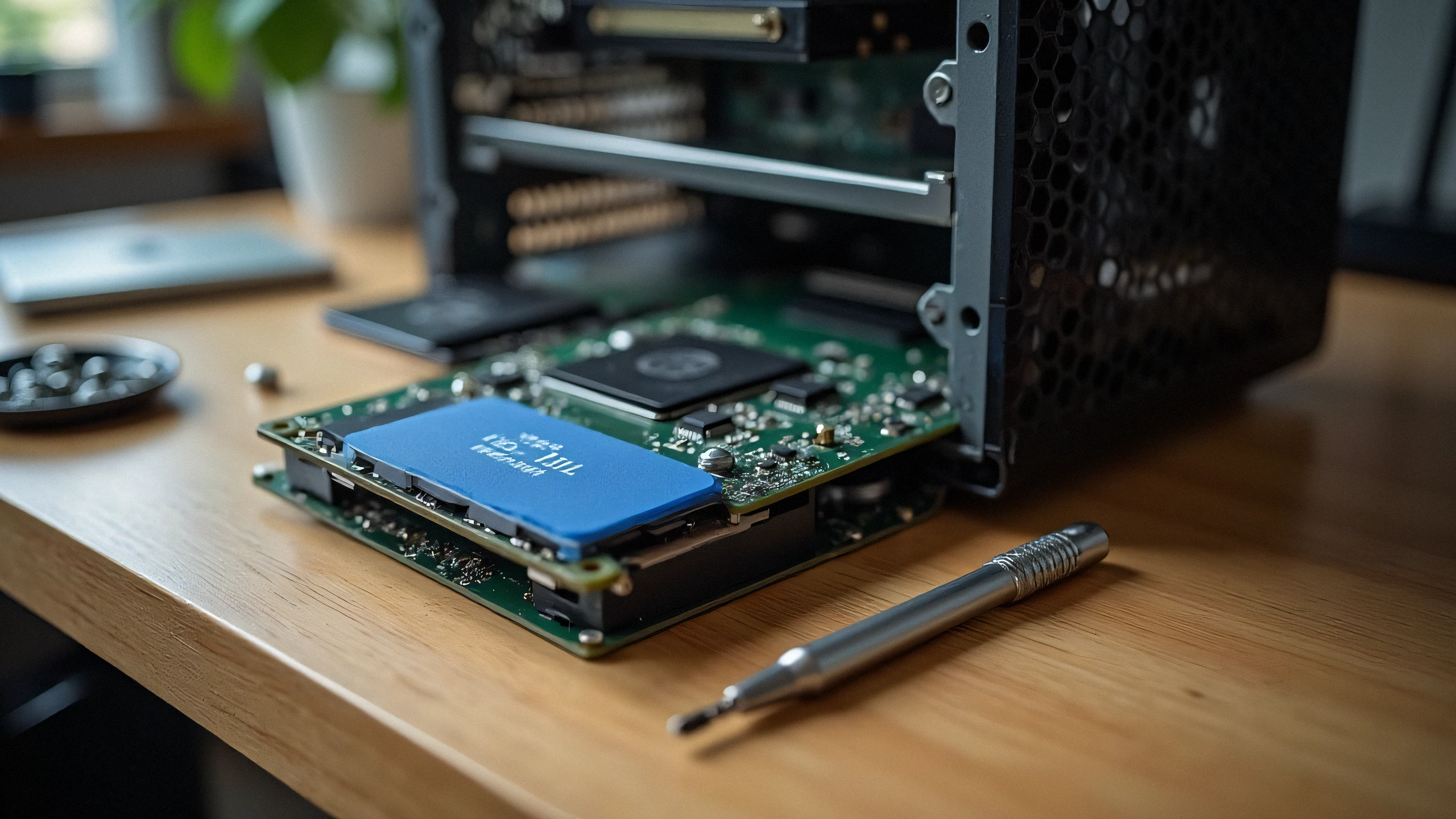
Апаратна діагностична зйомка 2K Ultra-HD
⚠️

Симптоми Несправності та Першопричина

Installed a brand new high-speed NVMe PCIe Gen 4 SSD into your 11th-14th Gen Intel laptop, but the Windows installation screen says "We could not find any drives"? The issue is rarely a hardware defect; it is Intel Volume Management Device (VMD) requiring the IRST storage driver.

Modern laptops with Intel Tiger Lake, Alder Lake, Raptor Lake, and Meteor Lake processors utilize Intel VMD (Volume Management Device) to manage NVMe lanes directly from the CPU. Because standard Windows 10/11 installation media does not contain the latest Intel VMD controller driver, the storage drive appears invisible during OS installation.

1. Two Proven Fixes:

Option A: Load Driver During Windows Setup (Recommended)

  1. Download the Intel RST (VMD) Floppy/F6 driver from your laptop manufacturer (Dell, ASUS, Lenovo, HP).
  2. Extract the driver folder onto your Windows USB installation drive.
  3. On the drive selection screen, click 'Load driver' -> Browse to the VMD folder -> Select 'Intel RST VMD Controller 9A0B'. The SSD will appear instantly!

Option B: Disable VMD in BIOS (Alternative)

  1. Enter BIOS (F2 or Del during startup).
  2. Navigate to 'Advanced' or 'System Configuration'.
  3. Find 'Intel VMD Controller' or 'VMD Technology' and toggle to [Disabled].
  4. Set SATA/NVMe Operation to [AHCI/NVMe]. Save and reboot.

2. Physical Checklist:

Ensure your M.2 SSD is seated fully into the M-key slot and secured with the retention screw without bending the PCB substrate.

✓ Контрольний Список Сервісного Інженера

100% Безпечні кроки
1
Знеструмлення та Зняття Статики Повністю відключіть живлення від мережі та утримуйте кнопку живлення 30 секунд для розрядки конденсаторів.
2
Очищення Електричних Контактів (99% ІПС) Очистіть позолочені контакти чипа EEPROM і направляючі коротрона безворсовою серветкою з 99% ізопропіловим спиртом.
3
Скидання Лічильника та Блокування Виконайте скидання лічильника через сервісне меню (Clear / OK), щоб скасувати попередження прошивки.
✓

Сумісні комплектуючі

Оригінальні деталі, необхідні для остаточного вирішення проблеми
Samsung 990 PRO 2TB PCIe 4.0 NVMe M.2 SSD
OEM: MZ-V9P2T0B/AM Перевірити ціну на Amazon ↗
Kingston KC3000 1TB PCIe 4.0 NVMe SSD
OEM: SKC3000S/1024G Перевірити ціну на Amazon ↗
SanDisk Ultra 32GB USB 3.0 Flash Drive for Drivers
OEM: SDCZ48-032G-U46 Перевірити ціну на Amazon ↗
← Назад до всіх посібників